En esta guía te explico cómo optimizar Windows 11 cuando notas que el sistema tarda demasiado en arrancar, se queda pensando más de la cuenta o ya no funciona con la fluidez del principio. También te hablo de los ajustes más útiles para mejorar el rendimiento sin complicarte demasiado y sin tocar opciones extrañas que luego sean difíciles de revertir. ¡No te lo pierdas!
Índice de contenidos
Cómo saber por qué Windows 11 va lento antes de tocar nada

Antes de empezar a cambiar ajustes, lo más sensato es comprobar qué está fallando exactamente. En muchos casos, el problema no es Windows 11 como tal, sino un exceso de programas al inicio, poco espacio libre en el disco, demasiadas aplicaciones abiertas en segundo plano o una actualización que no se ha instalado bien. Si no detectas el origen, es muy fácil perder tiempo tocando apartados que apenas van a mejorar nada.
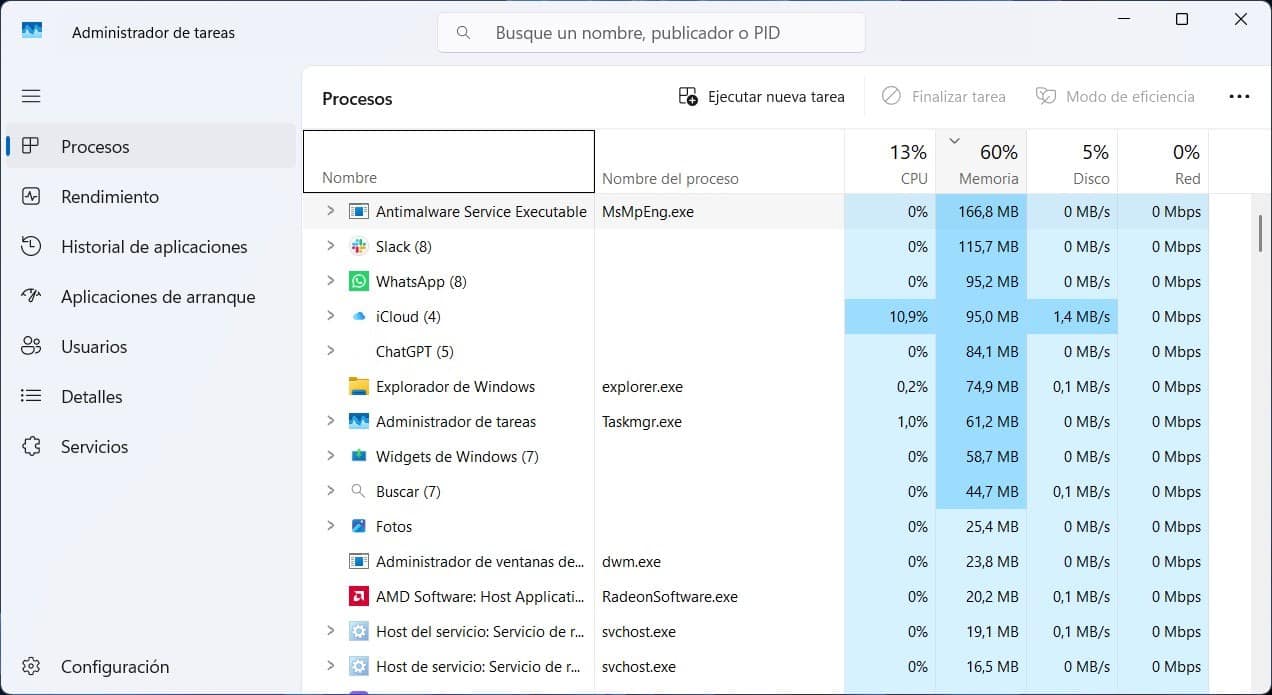
La forma más rápida de salir de dudas es abrir el Administrador de tareas. Haz clic derecho en el botón Inicio y entra en Administrador de tareas. Después, revisa Procesos y Rendimiento para comprobar si la CPU, la memoria RAM o el disco están trabajando demasiado incluso cuando no estás haciendo gran cosa.
- Abre Administrador de tareas.
- En Procesos, mira qué apps consumen más CPU, memoria o disco.
- En Rendimiento, revisa si algún componente está siempre cerca del límite.
- Comprueba si el problema aparece al arrancar, al abrir programas o al navegar por Windows.
Este paso parece simple, pero es importante porque no todos los equipos lentos fallan por el mismo motivo. Cuanto antes detectes la causa, más fácil te resultará aplicar la solución correcta.
Desactiva los programas que se abren al iniciar Windows 11
Uno de los problemas más habituales en un PC que ha perdido agilidad con el tiempo es que arranca con demasiadas aplicaciones a la vez. Herramientas de chat, lanzadores de juegos, utilidades del fabricante y programas de sincronización pueden cargarse junto al sistema y consumir recursos desde el primer minuto.
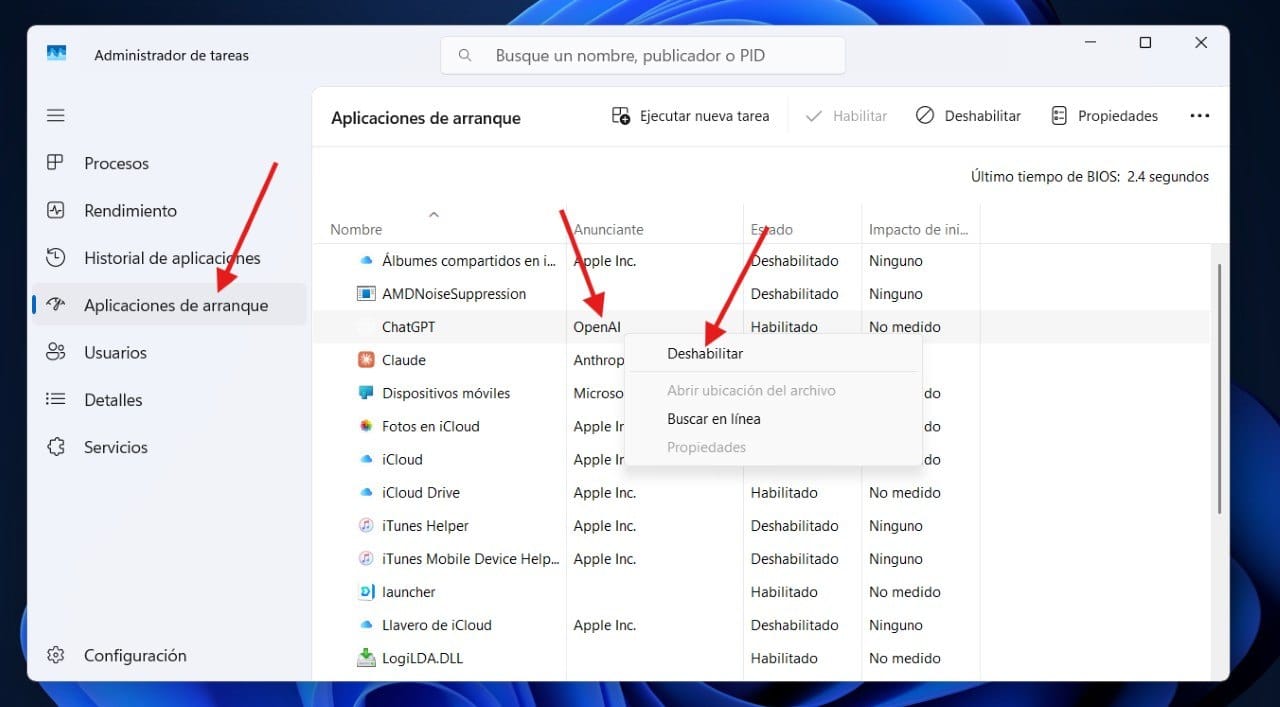
Para revisarlo, abre el Administrador de tareas y entra en Aplicaciones de inicio. Windows 11 te muestra incluso el impacto de cada programa en el arranque, así que resulta muy fácil detectar cuáles conviene desactivar.
- Abre Administrador de tareas.
- Entra en Aplicaciones de inicio.
- Revisa la columna de impacto de inicio.
- Selecciona una app que no necesites al arrancar.
- Pulsa en Deshabilitar.
No se trata de quitar absolutamente todo, sino de dejar solo lo importante. Si usas una aplicación de copia de seguridad o una herramienta de seguridad concreta, seguramente te interese mantenerla. En cambio, apps como Spotify, Discord, Steam o Teams pueden abrirse después sin problema.
Libera espacio en el disco
Cuando la unidad principal está demasiado llena, Windows 11 suele funcionar peor. Esto se nota especialmente si tienes un SSD pequeño y llevas meses acumulando descargas, archivos temporales, restos de instalaciones antiguas y carpetas que nunca limpiaste.
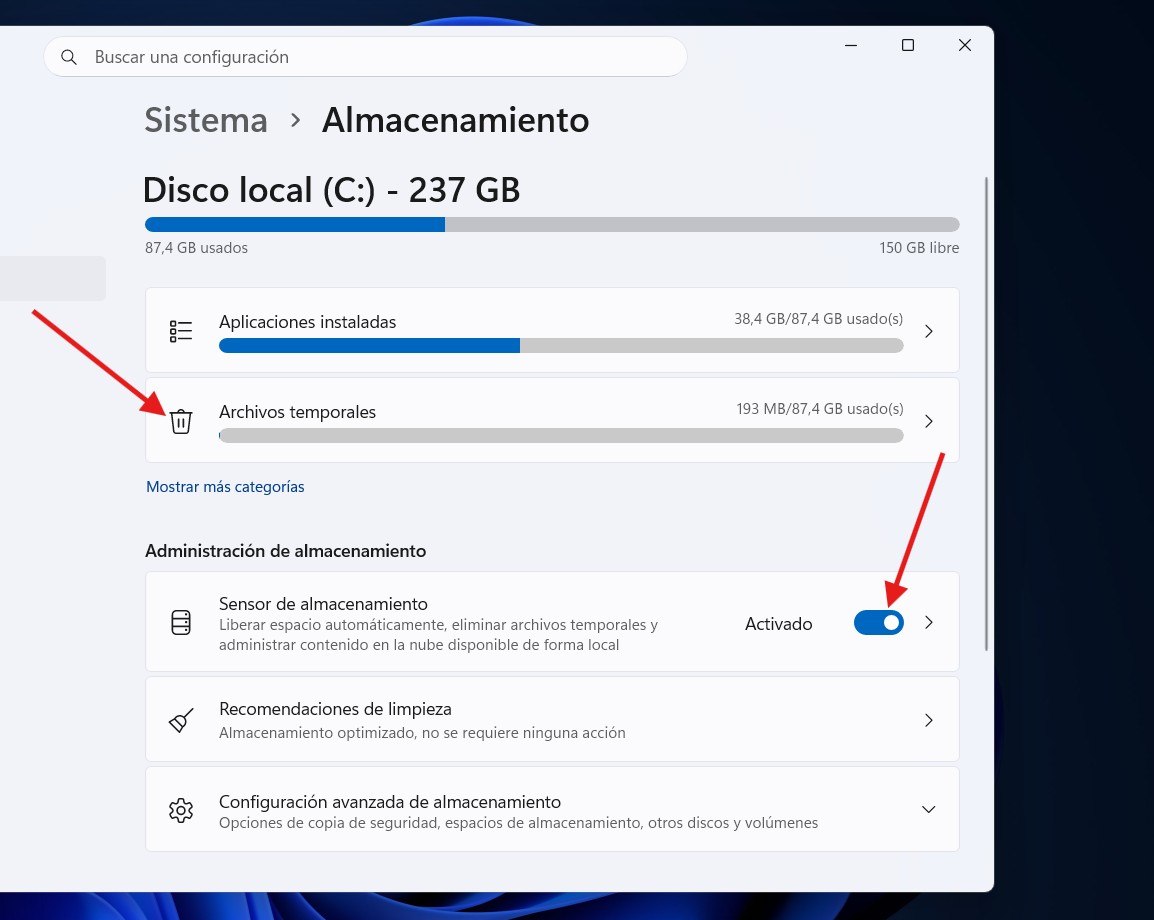
Estos son los pasos que te recomiendo seguir:
- Ve a Configuración > Sistema > Almacenamiento.
- Entra en Archivos temporales.
- Marca los elementos que quieres eliminar.
- Pulsa en Quitar archivos.
- Activa Sensor de almacenamiento.
- Revisa manualmente la carpeta Descargas y la Papelera de reciclaje.
Si tienes el disco muy al límite, esta limpieza puede ser más importante de lo que parece. No solo recuperas espacio, sino que ayudas al sistema a trabajar con menos limitaciones.
Elimina aplicaciones que no usas y el software preinstalado
Muchos ordenadores llegan con programas que aportan poco o nada y que, aun así, ocupan espacio y añaden procesos en segundo plano. A eso hay que sumarle todo lo que has ido instalando con el tiempo. El resultado suele ser un Windows 11 más pesado y menos ágil de lo que debería.
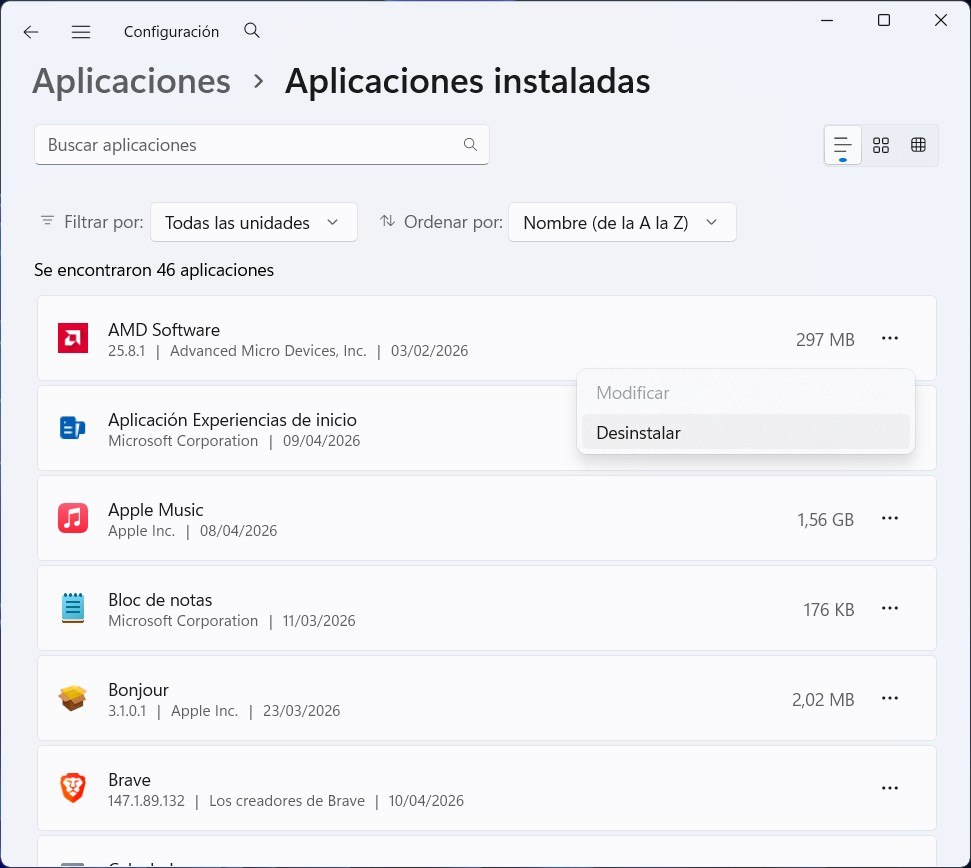
Para hacer limpieza, entra en Configuración > Aplicaciones > Aplicaciones instaladas y revisa con calma todo lo que aparece. Desinstala lo que no uses, sobre todo si son herramientas duplicadas, juegos olvidados o utilidades promocionales del fabricante. Si tienes varias apps que hacen lo mismo, es muy probable que sobre más de una.
Este ajuste no es el más vistoso, pero sí uno de los más agradecidos a medio plazo. Cuanto menos software innecesario tenga el sistema, mejor.
Reduce las apps en segundo plano que consumen RAM y batería
Hay aplicaciones que no ves, pero siguen activas. Aunque no las tengas abiertas en pantalla, continúan funcionando para sincronizar datos, enviar notificaciones o actualizar contenido. En un equipo con especificaciones limitadas, ese consumo constante termina afectando al rendimiento general.
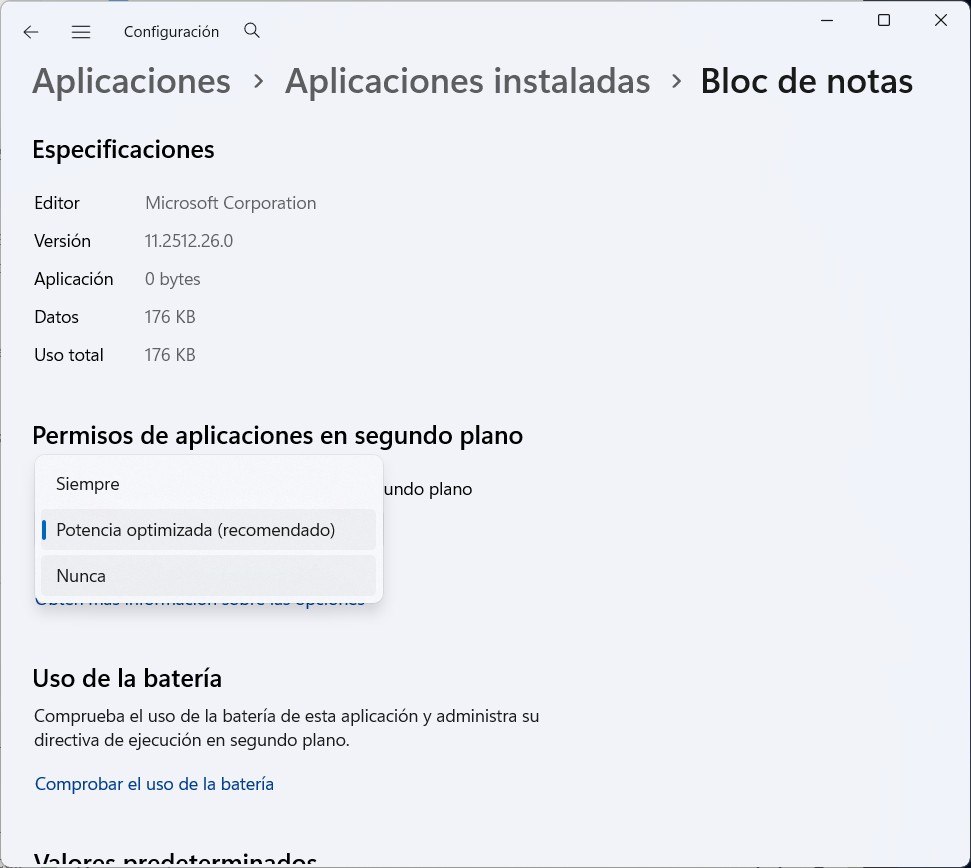
Para revisarlo, entra en Configuración > Aplicaciones > Aplicaciones instaladas, pulsa en los tres puntos de algunas apps y abre Opciones avanzadas cuando esté disponible. También es buena idea mirar el Administrador de tareas para detectar procesos que estén consumiendo memoria de forma continua. Tienes tres opciones una vez que has detectado las apps que más recursos consumen:
- Cerrarlas temporalmente en la sesión actual.
- Evitar que se abran durante el inicio para que no consuman recursos, a menos que las abras.
- Desinstalarlas, si no las usas, y optar por una alternativa web.
Recuerda que no todos los procesos en segundo plano son prescindibles. Por ejemplo, últimamente he visto que muchos chatbots se mantienen en ejecución para ser ejecutados rápidamente con un atajo de teclado. Si no necesitas esa función, cierra la app por completo desde el administrador de tareas. Por el contrario, no te recomiendo eliminar apps como los clientes de almacenamiento en la nube, ya que si no los cambios que hagas no se replicarán en otros dispositivos.
Ajusta los efectos visuales y las animaciones para ganar fluidez
Windows 11 es un sistema atractivo, pero parte de esa apariencia depende de animaciones, transparencias y efectos visuales que no siempre ayudan al rendimiento. En equipos justos de potencia, esos elementos pueden hacer que todo parezca un poco más lento.
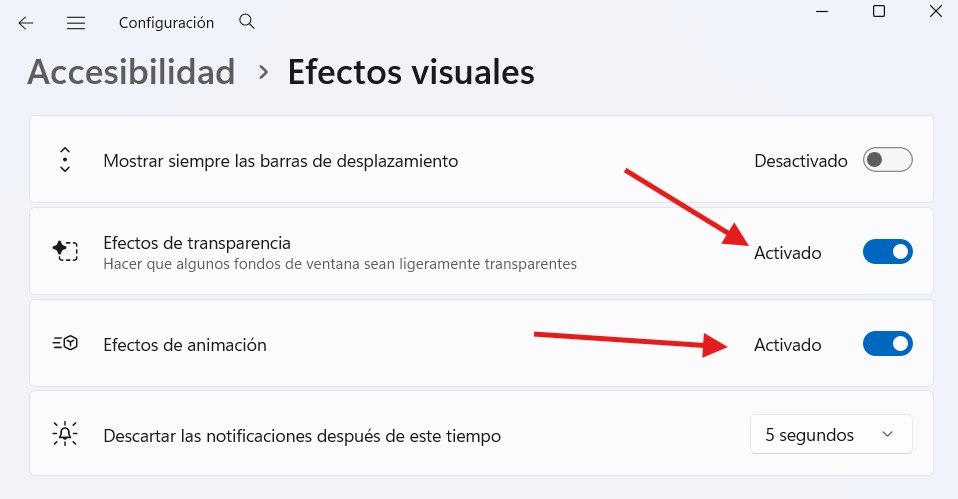
La forma más directa de recortarlos es buscar Ajustar la apariencia y el rendimiento de Windows desde el menú Inicio. Ahí puedes elegir Ajustar para obtener el mejor rendimiento si quieres priorizar la fluidez, o marcar manualmente solo algunos efectos. Además, en Configuración > Accesibilidad > Efectos visuales puedes desactivar Efectos de transparencia y Efectos de animación.
Este cambio no convierte un ordenador antiguo en uno nuevo, pero sí puede hacer que el sistema se sienta más rápido en el uso diario.
Mantén Windows 11 y los drivers actualizados para evitar fallos de rendimiento
A veces el problema no está en una mala configuración, sino en que el sistema no está bien actualizado. Un controlador gráfico antiguo, una versión desfasada del chipset o una actualización pendiente pueden provocar errores, tirones o comportamientos extraños.
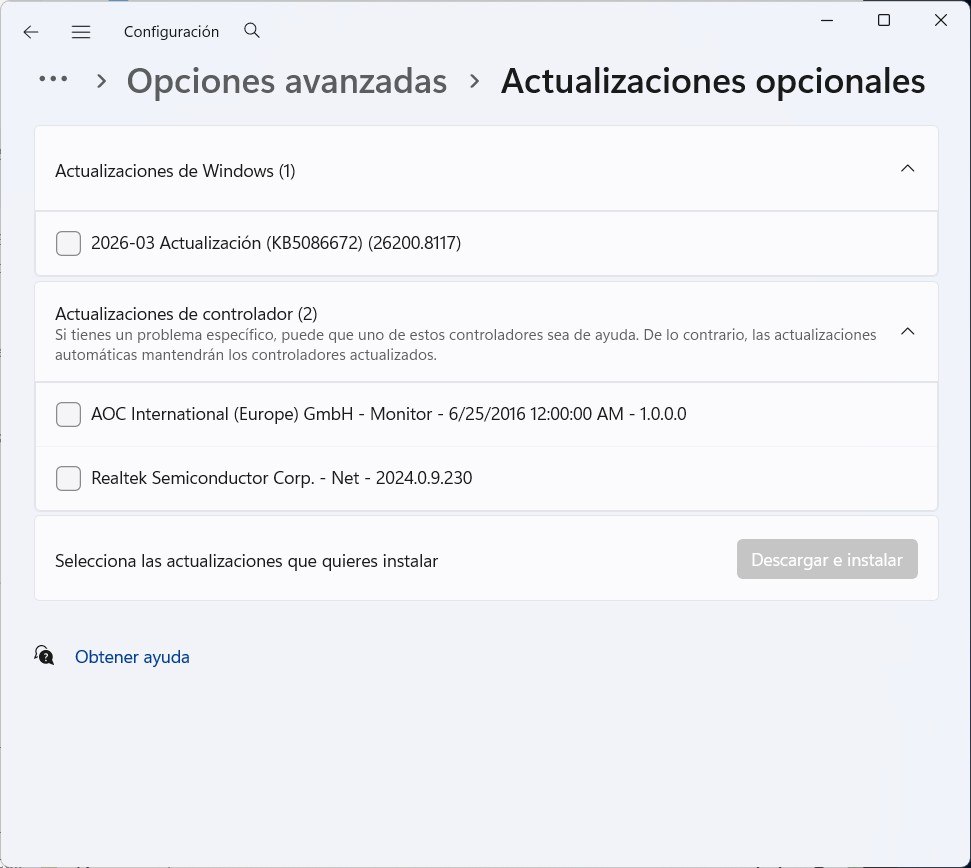
Haz lo siguiente:
- Ve a Configuración > Windows Update.
- Pulsa en Buscar actualizaciones.
- Instala lo que esté pendiente.
- Reinicia el equipo.
- Revisa la web del fabricante para descargar drivers oficiales si el problema continúa.
Ni conviene ignorar las actualizaciones durante meses ni instalar drivers de cualquier página. Lo ideal es mantener Windows 11 razonablemente al día y acudir siempre a fuentes fiables.
Te interesa 👉 Actualizar drivers ahora es más fácil que nunca con estas aplicaciones para Windows
Revisa si el antivirus o la seguridad están ralentizando el equipo
La seguridad es importante, pero también puede convertirse en un problema cuando el ordenador carga con demasiadas herramientas de protección al mismo tiempo. Tener un antivirus externo pesado y varias utilidades de escaneo no siempre aporta más seguridad. En algunos casos, solo añade consumo y ralentiza el sistema.
Mi consejo en este caso siempre es combinar el sentido común con el antivirus integrado en Windows. Personalmente, Seguridad de Windows es la opción que más me ha convencido. Si eres cauto con los archivos que descargas y las webs que visitas, no necesitas un antivirus adicional que, probablemente, no esté tan optimizado como el que incluye Microsoft.
Cambia el plan de energía para mejorar el rendimiento
En muchos portátiles, e incluso en algunos sobremesa, el rendimiento depende bastante de un ajuste que casi nadie revisa: el modo de energía. Si Windows 11 está priorizando el ahorro por encima de la potencia, el procesador puede trabajar de forma más conservadora.
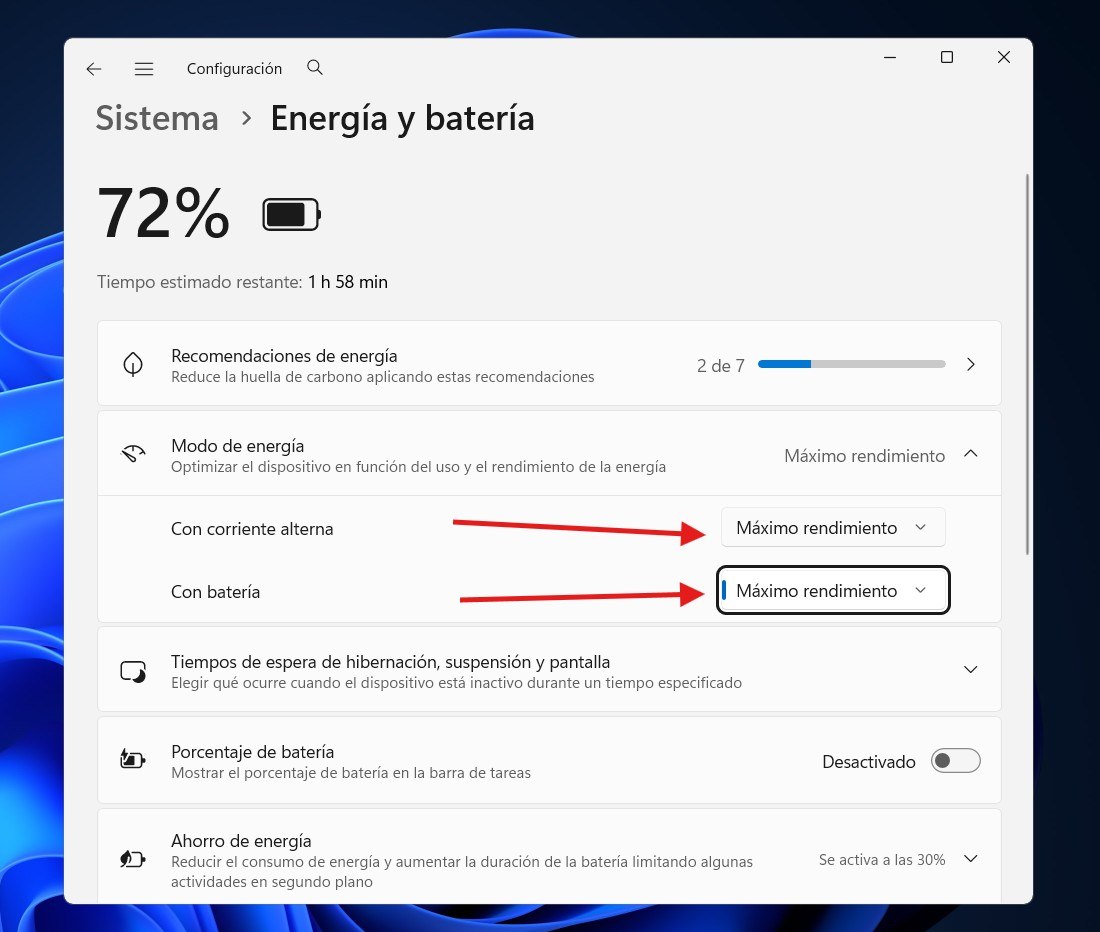
Para comprobarlo, entra en Configuración > Sistema > Energía y batería. Busca el apartado relacionado con el modo de energía y, si aparece disponible, selecciona una opción como Mejor rendimiento cuando uses el equipo enchufado. En algunos ordenadores también encontrarás perfiles extra en la aplicación del fabricante.
Este cambio no hace milagros, pero sí puede ayudarte a recuperar parte del rendimiento que el equipo ya tenía disponible.
Comprueba el estado del disco y la memoria si Windows 11 sigue yendo mal
Cuando después de varios ajustes el ordenador continúa funcionando mal, toca pensar en algo más serio. El hardware también falla, y cuando lo hace, uno de los síntomas más habituales es precisamente ese: un equipo que cada vez va peor sin una explicación clara.
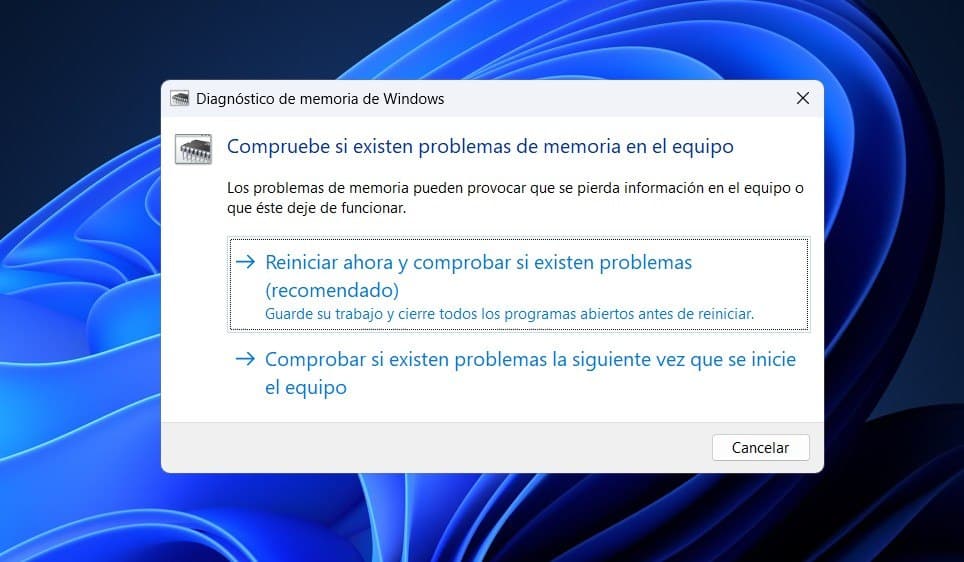
Sigue estos pasos:
- Busca Diagnóstico de memoria de Windows y ejecuta la prueba. Tendrás que reiniciar el equipo.
- Tras la prueba, abre Terminal como administrador.
- Escribe sfc /scannow y deja que el proceso termine.
- Comprueba el estado del disco con una herramienta fiable.
- Haz una copia de seguridad si detectas errores.
No siempre todo se arregla desinstalando unas cuantas apps. Si el disco empieza a fallar o la memoria da errores, seguir optimizando Windows apenas servirá de nada.
Desactiva funciones que no necesitas, como widgets o sincronizaciones innecesarias
Windows 11 incorpora bastantes funciones que pueden resultar útiles para algunos usuarios, pero que en otros casos solo añaden procesos adicionales y elementos que no aportan nada. Widgets, sugerencias del sistema y sincronizaciones automáticas no siempre son necesarios.
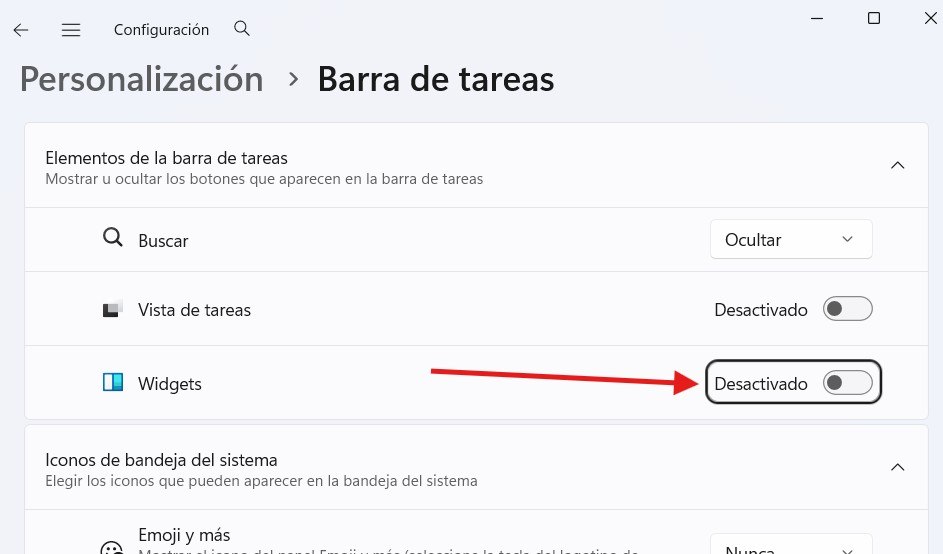
Puedes empezar desactivando los widgets desde Configuración > Personalización > Barra de tareas. Es verdad que esto no los elimina por completo, pero impide que los abras sin querer. Por otro lado, evita servicios de sincronización que no necesites. Es preferible centrarlizarlo todo en una nube que tener varios clientes abiertos al mismo tiempo, a menos que sea necesario.
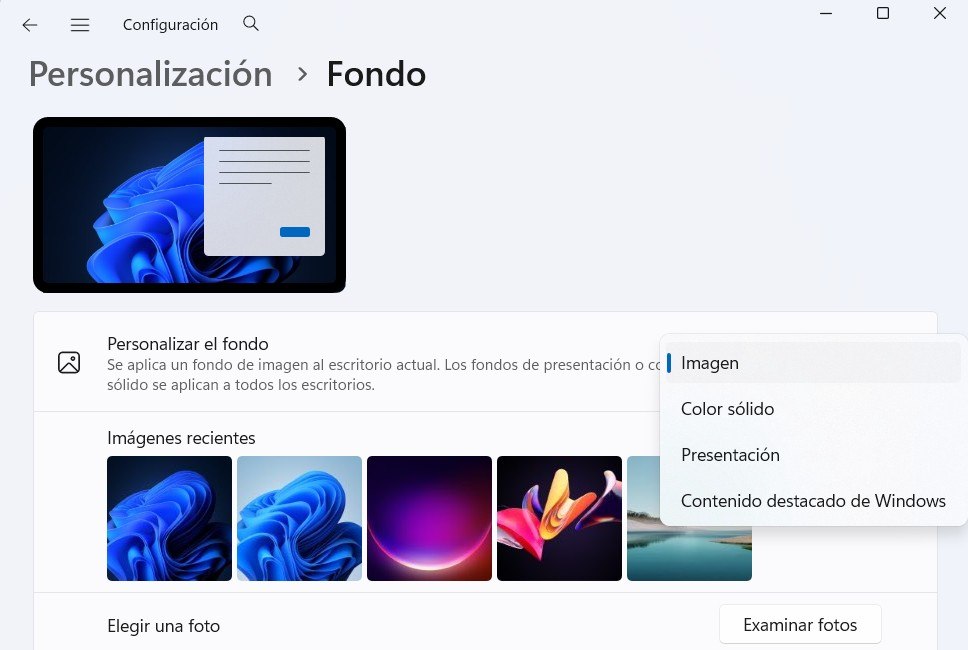
Asimismo, te recomiendo utilizar fondos estáticos o incluso un color sólido, en vez de la opción Contenido destacado de Windows. Esta última descarga fondos cada cierto tiempo y agrega un botón que abre un apartado explicativo sobre cada imagen. Sin duda, una de esas funciones totalmente innecesarias.
Restablece Windows 11 o haz una instalación limpia como último recurso
Cuando has probado prácticamente todo y el ordenador sigue funcionando mal, toca contemplar la solución más drástica. Restablecer Windows 11 puede ser la mejor forma de eliminar errores acumulados, configuraciones rotas y restos de software antiguo.
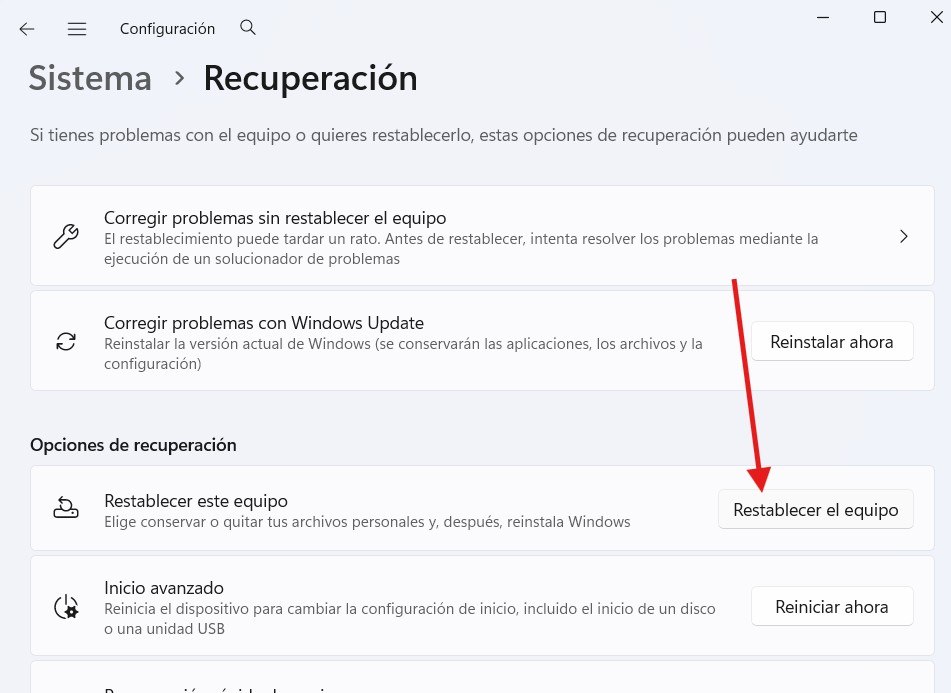
La opción más sencilla está en Configuración > Sistema > Recuperación > Restablecer este equipo. Desde ahí puedes elegir entre conservar tus archivos o borrar todo. Si buscas un resultado todavía más limpio, también puedes optar por una instalación desde cero usando una memoria USB preparada con la herramienta oficial de Microsoft.
Es el último recurso por una razón. Exige más tiempo y algo más de preparación, pero también puede devolverle al equipo una segunda vida.
Qué puedes esperar después de optimizar Windows 11
Conviene decirlo claro: optimizar Windows 11 no hace magia. Si tu ordenador tiene un procesador muy antiguo, poca memoria RAM o un disco duro en mal estado, habrá un límite que ningún ajuste va a romper. Aun así, en muchos equipos el cambio es evidente simplemente por eliminar carga innecesaria y ordenar un poco el sistema.
Te interesa 👉 Actualiza tu PC: Dónde invertir para el mejor rendimiento
Lo normal es notar un arranque más rápido, menos esperas al abrir programas, menos bloqueos y una respuesta general más limpia. No siempre vas a ganar el mismo rendimiento en todos los apartados, pero sí una experiencia más agradable.
Errores que no debes cometer al intentar acelerar Windows 11
Igual que hay ajustes recomendables, también hay errores bastante comunes. Uno de los peores es instalar supuestos optimizadores milagrosos que prometen acelerar el PC con un clic. Muchos no hacen nada útil, otros meten publicidad y algunos acaban rompiendo ajustes que luego cuesta restaurar.
Otro fallo típico es desactivar servicios al azar siguiendo tutoriales genéricos. No todo lo que consume recursos sobra. Hay procesos del sistema que cumplen funciones importantes y quitarlos sin criterio puede provocar inestabilidad o errores al actualizar.
Y tú, ¿has conseguido optimizar Windows 11 con alguno de estos consejos? Déjame tu comentario más abajo y cuéntame qué ajuste te ha dado mejor resultado. Así también ayudarás al resto de lectores que siguen peleándose con un PC más lento de lo que debería.